Tutorials
IPTV auf LG Smart TV einrichten: Vollständige Anleitung 2026
Mein IPTV Anbieter Redaktion · 9 Min.
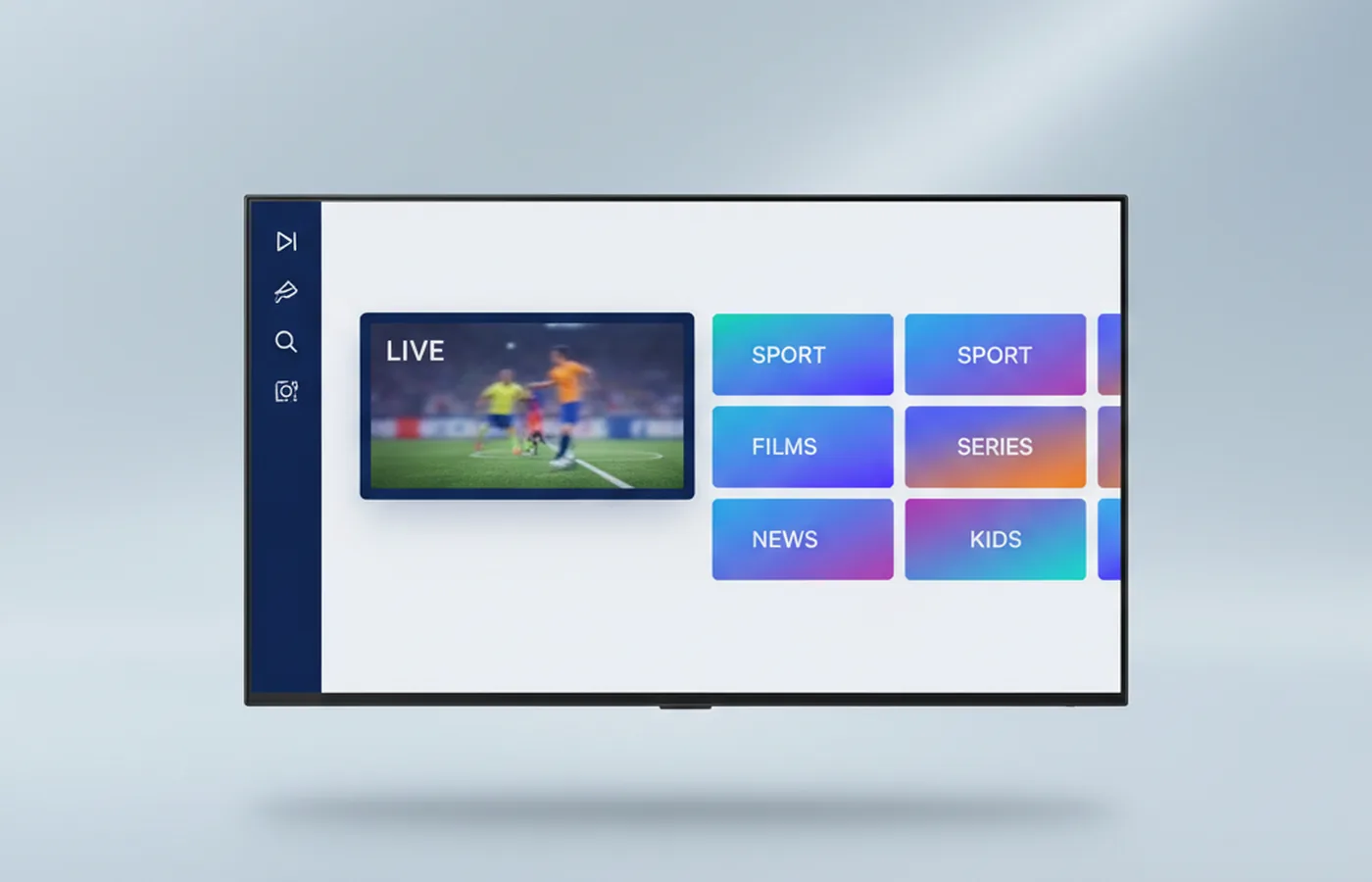
Warum LG Smart TV mit webOS ideal für IPTV ist
LG Smart TVs gehören 2026 zu den beliebtesten Geräten für IPTV-Nutzer in Deutschland. Das Betriebssystem webOS (aktuell in den Versionen webOS 22, webOS 23 und webOS 24) bietet dir eine übersichtliche Benutzeroberfläche, schnelle Prozessoren und native App-Unterstützung. Anders als bei älteren Smart-TV-Plattformen kannst du auf LG-Geräten mehrere spezialisierte IPTV-Apps direkt aus dem LG Content Store laden oder per USB sideloaden.
Ein weiterer Vorteil: LG-Fernseher unterstützen Full HD und 4K-Auflösungen nativ, sodass du bei ausreichender Internetgeschwindigkeit (ca. 25 Mbit/s für HD, ca. 50 Mbit/s für 4K) ein gestochen scharfes Bild erhältst. Wenn du mehr über die technischen Anforderungen wissen möchtest, lies unseren Artikel über welche Internetgeschwindigkeit man für IPTV braucht.
Das Wichtigste in Kürze:
- LG webOS 22, 23 und 24 unterstützen mehrere IPTV-Apps (IPTV Smarters Pro, Smart IPTV Player, SS IPTV)
- Du kannst M3U-Playlists oder Xtream Codes zur Einrichtung nutzen
- Installation erfolgt entweder über den LG Content Store oder per USB-Sideload (Developer-Modus)
- Für 4K-Streams benötigst du mindestens 50 Mbit/s stabile Downloadrate
Welche IPTV-Apps funktionieren auf LG webOS?
Nicht jede IPTV-App ist im offiziellen LG Content Store verfügbar. Die Verfügbarkeit hängt von deiner webOS-Version und deinem Land ab. Hier ist eine Übersicht der wichtigsten Apps für 2026:
| App | webOS 22 | webOS 23 | webOS 24 | Installation | Playlist-Typ |
|---|---|---|---|---|---|
| IPTV Smarters Pro | Ja (Sideload) | Ja (Sideload) | Ja (Sideload) | USB-Stick + Developer-Modus | M3U + Xtream Codes |
| Smart IPTV Player | Ja (Store) | Ja (Store) | Ja (Store) | LG Content Store | M3U-URL + Xtream Codes |
| SS IPTV | Ja (Store) | Ja (Store) | Ja (Store) | LG Content Store | M3U-URL + externe Playlists |
| LG Channels | Eingeschränkt | Eingeschränkt | Eingeschränkt | Vorinstalliert | Nur offizielle Partner |
| OTTPlayer | Ja (Store) | Ja (Store) | Ja (Store) | LG Content Store | M3U-URL |
IPTV Smarters Pro ist die flexibelste Lösung und unterstützt sowohl M3U-Playlists als auch Xtream Codes API. Die App muss jedoch manuell als Web-App installiert werden, da sie nicht im offiziellen Store steht. Smart IPTV Player hingegen findest du direkt im LG Content Store, kostet aber eine einmalige Aktivierungsgebühr (ca. 5,49 EUR pro MAC-Adresse). SS IPTV ist kostenlos und ebenfalls im Store verfügbar, bietet aber weniger Funktionen beim EPG (Electronic Program Guide).
Bei Mein IPTV Anbieter erhältst du für alle gängigen Apps deine Zugangsdaten: entweder als M3U-URL oder als Xtream Codes Login (Server, Benutzername, Passwort). Mehr zu den technischen Unterschieden erfährst du in unserem Beitrag Was bedeutet Xtream Codes bei IPTV.
Schritt-für-Schritt: Smart IPTV Player auf LG installieren (offizieller Weg)
Der einfachste Weg für IPTV auf deinem LG Smart TV ist die Installation von Smart IPTV Player über den LG Content Store. Diese Methode funktioniert auf allen aktuellen webOS-Versionen und erfordert keine technischen Vorkenntnisse.
1. LG Content Store öffnen
Drücke auf deiner LG-Fernbedienung die Home-Taste (Haus-Symbol). Navigiere zum LG Content Store (violettes Icon mit Einkaufstasche) und öffne ihn.
2. Smart IPTV Player suchen
Klicke oben rechts auf die Lupe (Suche) und gib “Smart IPTV” ein. Die App sollte in den Suchergebnissen erscheinen. Falls nicht, prüfe, ob dein LG-Konto auf die richtige Region (Deutschland oder Europa) eingestellt ist.
3. App herunterladen und installieren
Klicke auf Installieren. Die App ist kostenlos downloadbar, erfordert aber nach einer 7-tägigen Testphase eine Aktivierung (ca. 5,49 EUR einmalig pro Gerät). Nach der Installation findest du Smart IPTV Player in deiner App-Leiste am unteren Bildschirmrand.
4. MAC-Adresse notieren
Öffne Smart IPTV Player. Beim ersten Start zeigt die App dir eine MAC-Adresse an (z. B. 00:1A:79:XX:XX:XX). Notiere oder fotografiere diese Adresse – du brauchst sie zur Aktivierung und zum Hochladen deiner Playlist.
5. Playlist hochladen (über siptv.eu)
Öffne auf deinem Computer oder Smartphone die Website siptv.eu. Gib deine MAC-Adresse ein und lade entweder:
- Eine M3U-Playlist-URL (erhältst du von deinem IPTV-Anbieter)
- Eine M3U-Datei von deiner Festplatte hoch
Bei Mein IPTV Anbieter findest du deine M3U-URL im Kundenbereich unter “Geräte” → “M3U-Playlist”. Kopiere die URL und füge sie auf siptv.eu ein. Klicke auf Send.
6. Playlist auf dem TV aktualisieren
Gehe zurück zu deinem LG TV und starte Smart IPTV Player neu (App schließen und wieder öffnen). Die App lädt nun deine Playlist herunter. Nach wenigen Sekunden siehst du deine Kanalliste.
7. Aktivierung nach Testphase
Nach 7 Tagen fordert Smart IPTV dich zur Zahlung auf. Du kannst direkt auf siptv.eu mit PayPal oder Kreditkarte bezahlen. Die Aktivierung gilt dauerhaft für diese MAC-Adresse.

Schritt-für-Schritt: IPTV Smarters Pro auf LG webOS installieren (Developer-Modus)
IPTV Smarters Pro bietet dir mehr Flexibilität als Smart IPTV Player: Du kannst mehrere Playlists gleichzeitig verwalten, hast ein besseres EPG-Design und kannst Favoriten anlegen. Die App ist jedoch nicht im LG Content Store verfügbar und muss als Web-App über den Developer-Modus installiert werden.
1. Developer-Modus auf deinem LG TV aktivieren
Drücke auf der Fernbedienung nacheinander:
- Home-Taste (3x hintereinander)
- Gib die Ziffernfolge 0000 ein (wenn nach einer PIN gefragt wird)
- Aktiviere im Menü den Developer Mode
Falls diese Methode nicht funktioniert, gehe zu Einstellungen → Allgemein → Über diesen TV → Developer Mode und aktiviere ihn dort.
2. LG webOS SDK installieren (auf deinem Computer)
Lade von der offiziellen LG Developer-Website das webOS TV SDK herunter. Du benötigst es, um Apps auf deinen TV zu übertragen. Folge der Installationsanleitung für Windows, macOS oder Linux.
3. IPTV Smarters Pro Web-App beschaffen
Suche im Internet nach “IPTV Smarters Pro webOS IPK” oder lade die Web-App direkt vom Entwickler herunter. Du erhältst eine .ipk-Datei (das webOS-Installationspaket). Achte darauf, nur aus vertrauenswürdigen Quellen zu laden, um Sicherheitsrisiken zu vermeiden.
4. App auf den TV übertragen
Verbinde deinen Computer und deinen LG TV im selben WLAN-Netzwerk. Öffne das webOS TV SDK und nutze den App Manager, um die .ipk-Datei auf deinen TV zu übertragen. Die App erscheint dann in deiner App-Leiste.
5. IPTV Smarters Pro mit Xtream Codes einrichten
Öffne IPTV Smarters Pro auf deinem TV. Wähle Login with Xtream Codes API. Gib folgende Daten ein (erhältst du von deinem IPTV-Anbieter):
- Server URL: z. B. http://server.example.com:8080
- Username: dein Benutzername
- Password: dein Passwort
Klicke auf Add User. Die App lädt nun deine Kanäle, VOD-Inhalte (Filme und Serien) und das EPG. Bei Mein IPTV Anbieter stehen dir über 22.000 Live-TV-Kanäle und 150.000 Filme und Serien zur Verfügung – alles über diese eine Login-Eingabe abrufbar.
Hinweis zur Legalität: Die Installation einer App im Developer-Modus ist technisch legal, solange du keine urheberrechtlich geschützten Inhalte ohne Lizenz nutzt. Mehr dazu in unserem Artikel Ist IPTV legal in Deutschland.
M3U-Playlist vs. Xtream Codes: Was ist besser für LG webOS?
Beide Methoden funktionieren auf LG Smart TVs, haben aber unterschiedliche Vor- und Nachteile:
M3U-Playlist (URL oder Datei):
- Einfache Einrichtung über siptv.eu oder direkt in der App
- Funktioniert mit fast allen IPTV-Apps (Smart IPTV, SS IPTV, OTTPlayer)
- Kanal-Updates erfordern manuelles Neuladen der Playlist
- Kein integriertes VOD (Filme/Serien), nur Live-TV
- EPG muss separat als XML-URL eingebunden werden
Xtream Codes API:
- Automatische Updates von Kanälen, EPG und VOD
- Alle Inhalte (Live-TV, Filme, Serien) in einer Oberfläche
- Funktioniert nur in Apps mit Xtream-Codes-Unterstützung (IPTV Smarters Pro, TiviMate)
- Bessere Performance bei großen Kanallisten (22.000+ Kanäle)
- Favoriten und Watch-History werden auf dem Server gespeichert
Für LG webOS empfehle ich Smart IPTV Player mit M3U-URL für Einsteiger (schnellste Einrichtung) und IPTV Smarters Pro mit Xtream Codes für Nutzer, die Filme, Serien und ein durchgängiges EPG haben möchten. Beide Zugangsmethoden erhältst du bei Mein IPTV Anbieter – teste 24 Stunden gratis, ohne Kreditkarte.
Mehr zu den technischen Unterschieden zwischen M3U und Xtream Codes liest du in unserem Ratgeber Was ist eine M3U-Playlist.

Häufige Probleme bei IPTV auf LG Smart TV und ihre Lösung
Problem 1: App nicht im LG Content Store verfügbar
Ursache: Dein LG-Konto ist auf eine Region eingestellt, in der die App nicht verfügbar ist (z. B. Smart IPTV in manchen asiatischen Ländern).
Lösung: Ändere die Region deines LG-Kontos. Gehe zu Einstellungen → Allgemein → Standort → Land und wähle “Deutschland” oder “Vereinigtes Königreich”. Starte den TV neu und prüfe den Content Store erneut.
Problem 2: Playlist wird nicht geladen (“Failed to load playlist”)
Ursache: Falsche M3U-URL, Serverproblem beim IPTV-Anbieter oder Netzwerkblockade.
Lösung: Prüfe die M3U-URL in einem Browser am Computer – wenn sie sich dort nicht öffnet, kontaktiere deinen Anbieter. Stelle sicher, dass dein LG TV mit dem Internet verbunden ist (Test: öffne YouTube oder Netflix). Bei Mein IPTV Anbieter erreichst du den deutschsprachigen Support 24/7.
Problem 3: Bildstörungen, Ruckeln oder Buffering
Ursache: Zu geringe Internetgeschwindigkeit, WLAN-Störungen oder überlasteter IPTV-Server.
Lösung:
- Teste deine Internetgeschwindigkeit (z. B. über speedtest.net). Du brauchst mindestens 25 Mbit/s für HD, 50 Mbit/s für 4K.
- Verbinde deinen LG TV per LAN-Kabel statt WLAN – das reduziert Paketverluste erheblich.
- Wechsle in der App auf einen anderen Server (falls dein Anbieter mehrere anbietet).
- Reduziere die Qualität temporär (falls die App die Option bietet).
Mehr dazu in unserem Artikel IPTV in 4K – was muss ich beachten.
Problem 4: EPG (Programmführer) zeigt keine Daten
Ursache: EPG-XML-URL fehlt oder ist veraltet.
Lösung: Bei Xtream Codes wird das EPG automatisch geladen. Bei M3U-Playlists musst du eine separate EPG-XML-URL eingeben (erhältst du von deinem IPTV-Anbieter). In Smart IPTV Player kannst du die EPG-URL auf siptv.eu im Bereich “EPG-Link” hinterlegen.
Mehr zu EPG und dessen Nutzung erfährst du in Was ist EPG und wie nutze ich es bei IPTV.
Problem 5: App friert ein oder stürzt ab
Ursache: Zu viele Apps im Hintergrund, veraltete webOS-Version oder beschädigter App-Cache.
Lösung:
- Schließe alle Apps im Task-Manager (Home-Taste lange drücken, dann Apps nach oben wischen).
- Lösche den Cache der IPTV-App: Einstellungen → Allgemein → Speicherverwaltung → App auswählen → Cache löschen.
- Aktualisiere webOS: Einstellungen → Allgemein → Info zu diesem TV → Nach Updates suchen.
LG webOS-Versionen im Vergleich: welche Modelle eignen sich für IPTV?
Nicht alle LG-Modelle bieten die gleiche IPTV-Performance. Hier ist eine Übersicht der aktuellen Generationen:
webOS 24 (LG-Modelle 2024/2025):
- Prozessor: α9 Gen7 AI oder α11 AI (Top-Modelle)
- OLED (G4, C4, B4) und QNED-Modelle (QNED91, QNED85)
- 4K 120Hz, optimiert für Gaming und Streaming
- Beste Performance bei großen Kanallisten (22.000+ Kanäle)
webOS 23 (LG-Modelle 2023):
- Prozessor: α9 Gen6 AI
- OLED (C3, G3) und NanoCell-Modelle
- Sehr gute IPTV-Performance, alle Apps laufen flüssig
webOS 22 (LG-Modelle 2022):
- Prozessor: α9 Gen5 AI
- OLED (C2, B2) und ältere NanoCell-Modelle
- IPTV funktioniert, aber bei sehr großen Playlists (>10.000 Kanäle) merkliche Ladezeiten
webOS 6.0 und älter (Modelle bis 2021):
- Eingeschränkte App-Auswahl im LG Content Store
- Smart IPTV Player und SS IPTV funktionieren noch
- IPTV Smarters Pro nicht als Web-App installierbar (nur über alternative Wege)
Für optimales IPTV-Erlebnis empfehle ich Modelle ab webOS 23 (2023) oder neuer. Wenn du noch ein älteres Gerät nutzt, kannst du alternativ einen Amazon Firestick oder eine andere IPTV-Box anschließen.

Alternative: IPTV über externe Box am LG TV nutzen
Wenn dein LG Smart TV zu alt ist oder du die App-Installation auf webOS als zu kompliziert empfindest, kannst du eine externe IPTV-Box per HDMI anschließen. Folgende Geräte funktionieren hervorragend:
- Amazon Fire TV Stick 4K Max (ca. 60 EUR): Android-basiert, IPTV Smarters Pro direkt aus dem Amazon App Store, einfache Einrichtung. Mehr zur Einrichtung erfährst du hier.
- NVIDIA Shield TV Pro (ca. 200 EUR): Leistungsstärkstes Android-TV-Gerät, ideal für 4K und große Playlists.
- MAG 424w3 (ca. 90 EUR): Spezialisierte IPTV-Box mit vorinstallierter Software, besonders in Osteuropa beliebt.
- Apple TV 4K (ab 150 EUR): Für iOS-Nutzer, IPTV Smarters Pro über App Store verfügbar.
Bei Mein IPTV Anbieter funktioniert dein Abo auf allen diesen Geräten – einmalig buchen, auf mehreren Geräten nutzen. Im Familie-Tarif (ab 24,99 EUR/Monat) kannst du sogar auf zwei Bildschirmen gleichzeitig schauen. Wie viele Geräte du gleichzeitig nutzen kannst, erfährst du in unserem FAQ-Artikel.
Rechtslage: Legales IPTV auf LG Smart TV in Deutschland
Die Installation von IPTV-Apps auf deinem LG TV ist technisch legal. Entscheidend ist, welche Inhalte du streamst. Legale IPTV-Anbieter lizenzieren ihre Inhalte direkt von Rechteinhabern oder beziehen sie aus frei verfügbaren Quellen (öffentlich-rechtliche Sender, YouTube etc.).
Merkmale legaler IPTV-Anbieter:
- Klare Impressum-Angaben und Unternehmenssitz in der EU
- Transparente Zahlungsmethoden (SEPA, PayPal, Kreditkarte) – keine anonymen Krypto-Only-Angebote
- Geld-zurück-Garantie und kundenfreundliche AGB
- Keine Werbung mit “Sky, DAZN, Netflix kostenlos”
Illegale IPTV-Dienste erkennst du an:
- Fehlenden Impressumsangaben oder Sitz in Offshore-Steuerparadiesen
- Unrealistisch günstige Preise (z. B. 5 EUR/Monat für tausende Premium-Kanäle)
- Zahlungen nur über Krypto oder anonyme Voucher-Systeme
- Angebote über Telegram-Gruppen oder zwielichtige Foren
Seit 2021 drohen in Deutschland Bußgelder bis zu 50.000 EUR für Endnutzer illegaler IPTV-Dienste (§ 96 UrhG). Mehr dazu liest du in unserem ausführlichen Beitrag Welche Strafen drohen Kunden bei illegalem IPTV.
Mein IPTV Anbieter ist ein in Deutschland registriertes Unternehmen mit allen erforderlichen Lizenzen, transparenten Zahlungsmethoden und deutschsprachigem Support. Du gehst damit auf Nummer sicher.
Tarife und Preise für IPTV auf LG Smart TV
Bei Mein IPTV Anbieter hast du die Wahl zwischen zwei Tarifmodellen:
Einzel-Tarif (1 Bildschirm gleichzeitig):
- 1 Monat: 15,99 EUR
- 6 Monate: 34,99 EUR (5,83 EUR/Monat)
- 12 Monate: 59,99 EUR (5,00 EUR/Monat)
Familie-Tarif (2 Bildschirme gleichzeitig):
- 1 Monat: 24,99 EUR
- 6 Monate: 49,99 EUR (8,33 EUR/Monat)
- 12 Monate: 89,99 EUR (7,50 EUR/Monat)
Beide Tarife beinhalten:
- Über 22.000 Live-TV-Kanäle (Deutschland, Türkei, Arabisch, UK, Spanien, Frankreich u.v.m.)
- 150.000+ Filme und Serien on Demand (VOD)
- Full HD und 4K-Qualität
- EPG (7 Tage Rückschau und Vorschau)
- Zugang für alle Geräte (LG Smart TV, Fire TV Stick, Smartphone, Tablet usw.)
- 24/7 deutschsprachiger Support
Zahlungsmethoden: SEPA-Lastschrift, PayPal, Kreditkarte, Sofortüberweisung, Klarna, Kryptowährungen.
Keine automatische Verlängerung: Dein Abo endet automatisch nach der gebuchten Laufzeit – du musst nicht aktiv kündigen.
Teste den Service 24 Stunden gratis, ohne Kreditkarte und ohne Risiko: Jetzt kostenlos testen.
FAQ: Häufig gestellte Fragen zu IPTV auf LG Smart TV
Kann ich IPTV auf jedem LG Smart TV einrichten?
Ja, alle LG Smart TVs mit webOS (ab Version 3.0, Baujahr 2016 oder neuer) unterstützen IPTV-Apps. Bei sehr alten Modellen (webOS 1.0 und 2.0) sind die App-Auswahlmöglichkeiten eingeschränkt – hier empfiehlt sich ein externer Fire TV Stick.
Funktioniert IPTV auf LG TV ohne zusätzliche Box?
Ja, du brauchst keine externe Box. Die Installation erfolgt direkt über den LG Content Store (Smart IPTV, SS IPTV) oder über den Developer-Modus (IPTV Smarters Pro). Mehr dazu in unserem Artikel Funktioniert IPTV ohne Receiver.
Wie viele Geräte kann ich gleichzeitig mit meinem IPTV-Abo nutzen?
Das hängt von deinem Tarif ab. Der Einzel-Tarif erlaubt 1 gleichzeitigen Stream, der Familie-Tarif 2 gleichzeitige Streams. Du kannst die App auf beliebig vielen Geräten installieren (LG TV, Smartphone, Tablet), aber nur die gebuchte Anzahl gleichzeitig streamen.
Kann ich deutsche Bundesliga-Spiele über IPTV auf meinem LG TV schauen?
Nur wenn dein IPTV-Anbieter die entsprechenden Lizenzen besitzt. Bei Mein IPTV Anbieter sind alle lizenzierten Sportkanäle verfügbar. Mehr zur Legalität von Bundesliga-Streams liest du in Kann man mit IPTV Bundesliga legal schauen.
Was passiert, wenn meine Internetverbindung während des Streamings abbricht?
Das Video stoppt sofort. Sobald die Verbindung wieder steht, kannst du den Stream fortsetzen. Bei Live-TV springt die App automatisch zum aktuellen Zeitpunkt; bei VOD (Filme/Serien) kannst du an der letzten Stelle weiterschauen.
Muss ich die M3U-Playlist regelmäßig aktualisieren?
Bei M3U-Playlists: Ja, wenn dein IPTV-Anbieter Kanäle hinzufügt oder entfernt. Bei Xtream Codes: Nein, Updates erfolgen automatisch im Hintergrund.
Kann ich IPTV auf meinem LG TV auch im Ausland nutzen?
Technisch ja, aber manche Inhalte können geo-blockiert sein. Mehr dazu in unserem Ratgeber IPTV auf Reisen – funktioniert mein Abo im Ausland.
Ist die Nutzung von IPTV auf LG webOS sicher?
Ja, wenn du einen seriösen Anbieter mit verschlüsselten Verbindungen nutzt. Mein IPTV Anbieter verwendet HTTPS- und SSL-Verschlüsselung für alle Datenübertragungen. Deine Zahlungsdaten werden nie gespeichert. Mehr zu Datensicherheit liest du in Wie sicher sind meine Daten bei IPTV-Anbietern.
Kann ich Aufnahmen auf meinem LG Smart TV machen?
Das hängt von der App ab. IPTV Smarters Pro bietet eine Timeshift- und Catch-Up-Funktion (Nachholen bereits ausgestrahlter Sendungen), aber keine dauerhafte Aufnahmefunktion auf USB-Stick. Für echte Aufnahmen benötigst du eine externe IPTV-Box mit Aufnahmefunktion (z. B. Formuler Z10 Pro).
Was ist der Unterschied zwischen IPTV und Netflix/Amazon Prime?
IPTV ist eine Technologie zur Übertragung linearer TV-Sender und Video-on-Demand-Inhalte über das Internet. Netflix und Amazon Prime sind reine Streaming-Plattformen ohne Live-TV. IPTV-Anbieter bieten beides: Live-TV-Kanäle und VOD. Mehr zum Unterschied erfährst du in Was ist der Unterschied zwischen IPTV und Streaming.
Fazit: IPTV auf deinem LG Smart TV einzurichten ist 2026 einfacher denn je. Egal ob du Smart IPTV Player über den LG Content Store installierst oder IPTV Smarters Pro im Developer-Modus nutzt – beide Wege führen dich in wenigen Minuten zu über 22.000 Live-TV-Kanälen und 150.000 Filmen und Serien. Teste Mein IPTV Anbieter 24 Stunden gratis und überzeuge dich selbst von der Qualität und Vielfalt.