Anleitungen
IPTV auf Samsung Smart TV einrichten: Schritt für Schritt (2026)
Mein IPTV Anbieter Redaktion · 9 Min.
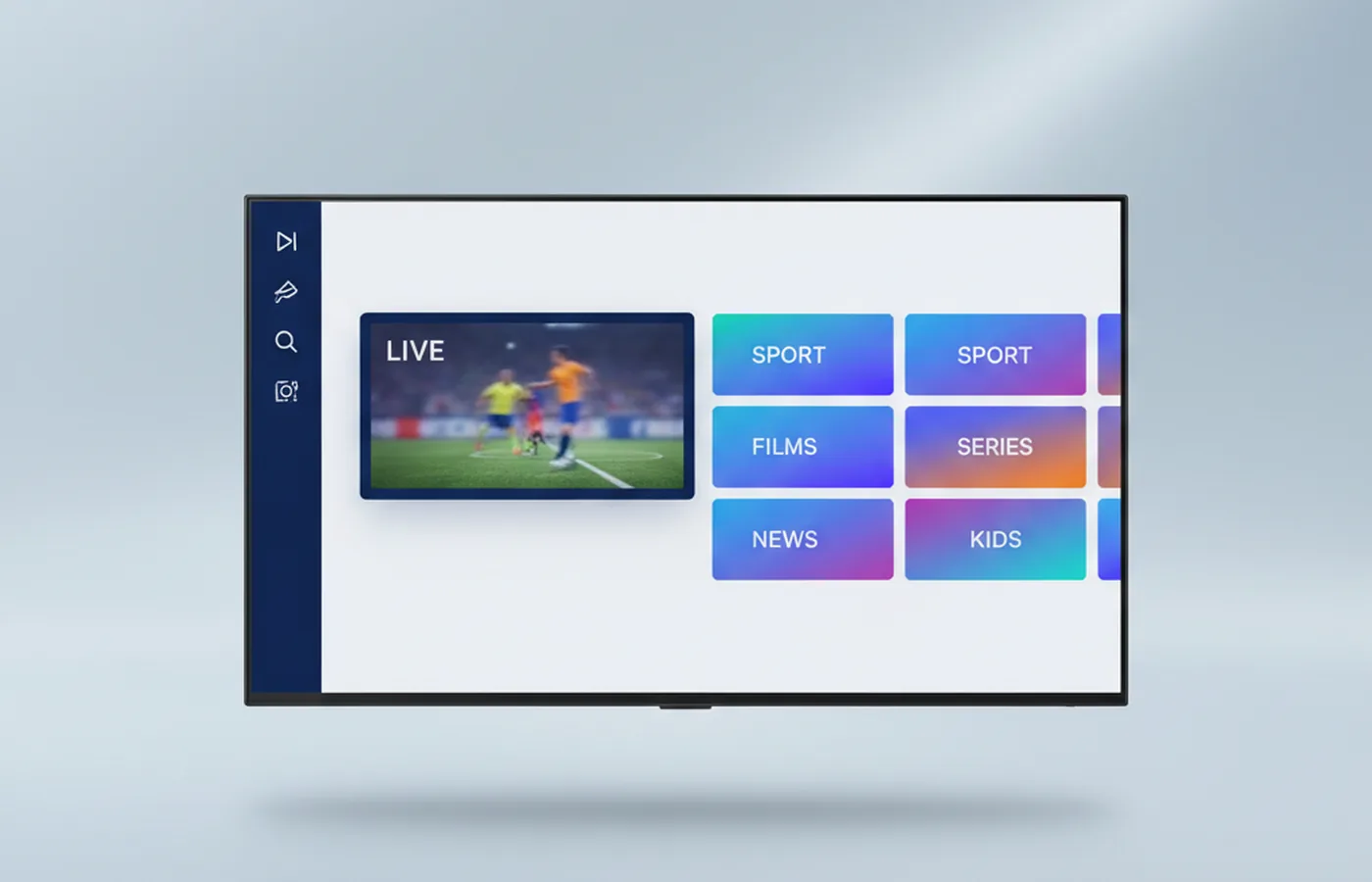
Warum Samsung Smart TVs eine Herausforderung für IPTV sind
Samsung Smart TVs laufen seit 2015 auf dem hauseigenen Tizen-Betriebssystem – und genau das macht die IPTV-Einrichtung komplizierter als bei Android-basierten Geräten. Anders als bei LG webOS oder Android TV gibt es im Samsung App Store deutlich weniger native IPTV-Apps, und viele beliebte Player wie TiviMate oder Perfect Player sind schlicht nicht verfügbar. Die gute Nachricht: Es gibt bewährte Lösungen, die auf praktisch allen Samsung-Modellen ab 2016 funktionieren, du musst nur wissen, welche App zu deinem Setup passt und wie du sie korrekt konfigurierst.
Die beiden Haupt-Optionen für Samsung sind IPTV Smarters Pro (seit 2021 offiziell im Samsung Store) und Smart IPTV (kostenpflichtige Lizenz, einmalig 5,49 Euro). Beide haben Vor- und Nachteile, die ich dir gleich konkret aufzeige. Für ältere Samsung-Modelle (2015–2020) kannst du zudem auf die Browser-basierte Lösung oder externe Geräte ausweichen, falls Apps nicht laufen.
Das Wichtigste in Kürze:
- Samsung nutzt Tizen, daher nur begrenzte App-Auswahl – IPTV Smarters Pro (kostenlos) oder Smart IPTV (einmalig 5,49 €) sind die zuverlässigsten Optionen.
- IPTV Smarters Pro unterstützt Xtream Codes und M3U, Smart IPTV erfordert MAC-Adressen-Registrierung auf deren Website.
- Modelle ab 2016 (Serien K, M, N, Q, LS, AU, QN) laufen stabil; bei älteren Geräten kann ein Fire TV Stick die bessere Wahl sein.
- Internetverbindung per LAN-Kabel (Gigabit-Ethernet) ist deutlich stabiler als WLAN, besonders für 4K-Streams.
Welche IPTV-App eignet sich am besten für Samsung?
Nicht jede App ist auf Samsung verfügbar oder gleich gut geeignet. Hier ein direkter Vergleich der wichtigsten Optionen:
| App | Verfügbarkeit Samsung | Kosten | Unterstützt M3U | Unterstützt Xtream Codes | EPG-Anzeige | Besonderheiten |
|---|---|---|---|---|---|---|
| IPTV Smarters Pro | Ab 2021 im Store (Modelle ab 2016 per Sideload) | Kostenlos | Ja | Ja | Ja, sehr gut | Einfache Einrichtung, deutsche Oberfläche, Multi-Screen |
| Smart IPTV | Alle Modelle ab 2015 | 5,49 € einmalig | Ja (nach Upload) | Nein | Ja, basis | MAC-Adresse muss auf smarters.tv registriert werden |
| GSE Smart IPTV | Nicht im Samsung Store | – | – | – | – | Nur für iOS/Android |
| TiviMate | Nicht im Samsung Store | – | – | – | – | Nur für Android TV |
| OTT Navigator | Nicht im Samsung Store | – | – | – | – | Nur für Android TV |
Meine Empfehlung: Für 99 % der Nutzer ist IPTV Smarters Pro die erste Wahl. Die App ist kostenlos, unterstützt beide gängigen Anmelde-Methoden (M3U und Xtream Codes) und bietet eine intuitive Oberfläche mit vollwertigem EPG (elektronischer Programmführer). Falls du ein sehr altes Modell hast (J-Serie 2015 oder älter), bleibt dir Smart IPTV oder ein externer Fire TV Stick.
Bei Mein IPTV Anbieter bekommst du nach Abo-Abschluss beide Zugangsdaten – M3U-URL und Xtream Codes – per E-Mail zugeschickt, sodass du flexibel bist.
Schritt-für-Schritt: IPTV Smarters Pro auf Samsung einrichten
Schritt 1: IPTV Smarters Pro aus dem Samsung App Store installieren
- Drücke auf deiner Samsung-Fernbedienung die Home-Taste (Haus-Symbol).
- Navigiere links im Menü zu Apps (das bunte Symbol mit vier Quadraten).
- Öffne den Samsung App Store (früher Samsung Smart Hub).
- Gib oben in der Suche IPTV Smarters Pro ein.
- Wähle die App aus und klicke auf Installieren (Download dauert ca. 10–20 Sekunden).
- Nach Installation erscheint die App automatisch in deiner App-Liste unter “Meine Apps”.
Hinweis: Falls IPTV Smarters Pro nicht im Store angezeigt wird, hast du entweder ein Modell vor 2016 oder deine Region ist im TV falsch eingestellt. Prüfe unter Einstellungen > Allgemein > Systemmanager > Sprache/Region, ob Deutschland ausgewählt ist.
Schritt 2: IPTV Smarters Pro öffnen und Anbieter hinzufügen
- Starte IPTV Smarters Pro über “Meine Apps”.
- Beim ersten Start wirst du nach einer Anmeldemethode gefragt:
- Xtream Codes API (empfohlen, einfachste Methode)
- M3U URL / Playlist (Alternative, falls Xtream Codes nicht funktioniert)
- Wähle Xtream Codes API.
- Gib nun folgende Daten ein (diese erhältst du von deinem IPTV-Anbieter per E-Mail):
- URL: Die Server-Adresse (z. B.
http://server.example.com:8080) - Benutzername: Dein Login-Name
- Passwort: Dein Login-Passwort
- Name: Ein beliebiger Name für dein Profil (z. B. “Mein IPTV”)
- URL: Die Server-Adresse (z. B.
- Klicke auf Hinzufügen oder Add User.
- Die App lädt nun die Senderliste und EPG-Daten – das kann 10–30 Sekunden dauern.
Tipp: Bei Mein IPTV Anbieter findest du die Zugangsdaten in der Willkommens-E-Mail unter “Xtream Codes Login”. Falls du sie nicht mehr findest, logge dich im Kundenbereich ein oder kontaktiere den 24/7-Support.
Schritt 3: Senderliste und EPG prüfen
- Nach erfolgreicher Anmeldung siehst du das Hauptmenü mit drei Tabs:
- Live TV (alle Live-Sender nach Kategorien: DE, Sport, Filme, Kids etc.)
- Movies (Video-on-Demand-Filme)
- Series (Serien-Bibliothek)
- Klicke auf Live TV und wähle eine Kategorie (z. B. “Deutschland”).
- Wähle einen Sender und prüfe, ob das Bild lädt und der EPG (Programmübersicht) angezeigt wird.
- Falls kein EPG sichtbar ist, gehe in die Einstellungen (Zahnrad-Symbol) > EPG und aktiviere EPG automatisch aktualisieren.

Schritt 4: Favoriten und Jugendschutz einrichten
- Favoriten: Halte auf einem Sender die OK-Taste gedrückt und wähle “Zu Favoriten hinzufügen”. So baust du dir eine persönliche Schnellauswahl.
- Jugendschutz / PIN: Unter Einstellungen > Kindersicherung kannst du eine 4-stellige PIN setzen, um bestimmte Kategorien (z. B. 18+ oder Glücksspiel) zu sperren.
- Player-Einstellungen: Falls Ruckeln auftritt, gehe zu Einstellungen > Player und aktiviere “Hardware-Dekodierung” (nutzt den TV-Chip, spart Prozessorlast).
Mehr Details zur App selbst findest du in unserem Artikel IPTV Smarters Pro einrichten.
Alternative: Smart IPTV auf Samsung einrichten
Falls IPTV Smarters Pro auf deinem älteren Modell nicht funktioniert oder du die Oberfläche bevorzugst, ist Smart IPTV die bewährte Alternative. Die App kostet einmalig 5,49 Euro und läuft auf allen Samsung-TVs ab 2015.
Installation und Aktivierung von Smart IPTV
- Öffne den Samsung App Store und suche nach Smart IPTV (oft auch als “SS IPTV” gelistet).
- Installiere die App (ca. 8 MB).
- Starte die App – es erscheint ein Aktivierungscode und deine MAC-Adresse (eine eindeutige Gerätekennung, z. B.
00:1A:79:XX:XX:XX). - Notiere dir die MAC-Adresse.
- Gehe auf einem PC oder Smartphone auf die offizielle Website siptv.app (nicht .eu oder .tv, das sind alte URLs).
- Klicke auf Activation und gib deine MAC-Adresse ein.
- Bezahle die 5,49 Euro per PayPal oder Kreditkarte – die Lizenz gilt lebenslang für dieses Gerät.
- Lade nun deine M3U-Playlist hoch:
- Entweder über “Upload Playlist” (Datei hochladen) oder
- Über “Add Remote Playlist” (M3U-URL einfügen, die du von deinem Anbieter bekommen hast).
- Gehe zurück zu deinem Samsung TV und starte Smart IPTV neu – die Senderliste lädt automatisch.
Wichtig: Smart IPTV unterstützt keine Xtream Codes API, nur M3U. Falls dein Anbieter nur Xtream Codes liefert, musst du die M3U-URL manuell generieren (bei Mein IPTV Anbieter steht sie im Kundenbereich unter “Playlist / M3U”).
Weitere Infos zur App findest du in unserem Ratgeber Smart IPTV App einrichten.
Welche Samsung-Modelle sind kompatibel?
Nicht alle Samsung-TVs sind gleich gut für IPTV geeignet. Hier eine Übersicht nach Baujahr und Serie:
| Baujahr | Serie | Tizen-Version | IPTV Smarters | Smart IPTV | Anmerkung |
|---|---|---|---|---|---|
| 2026 | QN, S, AU, DU | Tizen 8.0 | Ja | Ja | Beste Performance, 4K 120 Hz, HDMI 2.1 |
| 2025 | QN, Neo QLED, AU | Tizen 7.0 | Ja | Ja | Sehr stabil, Gaming Hub integriert |
| 2024 | QN, AU, TU | Tizen 6.5 | Ja | Ja | Standard-Empfehlung |
| 2023 | QN, Q, LS | Tizen 6.0 | Ja | Ja | Erste QLED-Generation, sehr solide |
| 2022 | Q, NU | Tizen 5.5 | Ja | Ja | Mittlere Leistung, WLAN oft langsam |
| 2021 | Q, M | Tizen 5.0 | Ja (Sideload) | Ja | IPTV Smarters manuell installieren |
| 2020 | M, N | Tizen 4.0 | Nein | Ja | Nur Smart IPTV oder externes Gerät |
| 2019 | N, MU | Tizen 3.0 | Nein | Ja | Nur Smart IPTV oder externes Gerät |
| 2018 | MU, KU | Tizen 2.4 | Nein | Ja | Schwache CPU, externe Lösung empfohlen |
| 2017 | KU, K | Tizen 2.3 | Nein | Ja | Nur HD, kein 4K-HEVC |
| 2016 | KU, K | Tizen 2.3 | Nein | Ja | Minimum-Anforderung |
| 2015 | J-Serie | Tizen 2.0 | Nein | Eingeschränkt | Sehr langsam, besser Fire Stick nutzen |
Fazit: Ab der N-Serie (2019) läuft IPTV flüssig, davor ist die Hardware oft zu schwach für 4K-Streams. Falls du ein Modell vor 2019 hast, investiere lieber 40 Euro in einen Amazon Fire TV Stick 4K Max – das spart Frust und liefert bessere Bildqualität.

LAN oder WLAN: Was ist besser für IPTV auf Samsung?
Eine der häufigsten Ursachen für Ruckeln, Buffering oder Verbindungsabbrüche ist eine instabile Internetverbindung. Samsung-TVs haben zwar WLAN integriert, aber gerade bei 4K-Streams (die ca. 50 Mbit/s benötigen) reicht WLAN oft nicht aus.
Vergleich LAN vs. WLAN:
-
LAN (Ethernet-Kabel):
- Stabile Latenz (unter 5 ms)
- Volle Bandbreite ohne Störungen
- Empfohlen für 4K und Live-Sport (Bundesliga, Champions League)
- Funktioniert auch bei mehreren gleichzeitigen Streams im Haushalt
-
WLAN (Wi-Fi 5 / Wi-Fi 6):
- Praktisch, wenn Router weit entfernt ist
- Störanfällig durch andere Geräte (Bluetooth, Mikrowelle, Nachbar-WLAN)
- Nur für HD empfohlen (max. 25 Mbit/s)
- Bei 4K oft Buffering, besonders abends (Stoßzeiten)
Meine Empfehlung: Falls dein Router im selben oder Nachbarraum steht, nutze ein Cat6-LAN-Kabel (kostet ca. 5–10 Euro, Längen bis 20 Meter erhältlich). Samsung-TVs ab 2019 haben Gigabit-Ethernet (1000 Mbit/s), ältere Modelle nur Fast Ethernet (100 Mbit/s) – aber auch 100 Mbit/s reichen für 4K locker aus.
Falls LAN nicht machbar ist, stelle sicher, dass dein Samsung im 5-GHz-WLAN-Band hängt (nicht 2,4 GHz) und der Router mindestens Wi-Fi 5 (802.11ac) unterstützt. Mehr dazu in Welche Internetgeschwindigkeit braucht man für IPTV?.
Troubleshooting: Häufige Probleme und Lösungen
Problem 1: App startet nicht oder stürzt ab
- Ursache: Veraltete Tizen-Version oder voller Cache.
- Lösung:
- Gehe zu Einstellungen > Support > Software-Update und installiere Updates.
- Lösche den App-Cache: Halte die App in “Meine Apps” gedrückt und wähle “App neu installieren”.
- Falls das nicht hilft, setze die Smart Hub-Dienste zurück: Einstellungen > Support > Selbstdiagnose > Smart Hub zurücksetzen (du musst dich danach neu bei Samsung anmelden).
Problem 2: Sender laden nicht / “Keine Verbindung”
- Ursache: Falsche Zugangsdaten oder Server-Probleme beim Anbieter.
- Lösung:
- Prüfe die Zugangsdaten (URL, Username, Passwort) – achte auf Groß-/Kleinschreibung.
- Teste die Verbindung mit einem anderen Gerät (z. B. Smartphone-App), um sicherzustellen, dass der Anbieter online ist.
- Kontaktiere den Support deines Anbieters – bei Mein IPTV Anbieter erreichst du den 24/7-Support per E-Mail oder Chat.
Problem 3: EPG (Programmführer) fehlt
- Ursache: EPG-Daten werden nicht automatisch geladen.
- Lösung:
- Gehe in IPTV Smarters zu Einstellungen > EPG und aktiviere “EPG automatisch laden”.
- Setze die Aktualisierungsfrequenz auf “Täglich um 04:00 Uhr”.
- Falls immer noch nichts erscheint, liegt es oft am Anbieter – nicht alle IPTV-Dienste liefern vollständige EPG-Daten. Mein IPTV Anbieter bietet EPG für über 18.000 Sender, inklusive deutscher Regionalprogramme.
Problem 4: Bild ruckelt oder buffert ständig
- Ursache: Zu langsame Internetverbindung oder Netzwerk-Überlastung.
- Lösung:
- Wechsle von WLAN auf LAN.
- Schließe andere Streaming-Dienste im Haushalt (Netflix, YouTube etc.).
- Reduziere die Stream-Qualität in den App-Einstellungen (von 4K auf HD).
- Prüfe deine tatsächliche Bandbreite mit speed.io – du brauchst mindestens 25 Mbit/s für HD, 50 Mbit/s für 4K.
Weitere Hintergrund-Infos findest du in IPTV in 4K: Was muss ich beachten?.

IPTV auf Samsung im Vergleich zu anderen Plattformen
Wie schlägt sich Samsung im Vergleich zu LG, Android TV oder externen Boxen?
| Plattform | App-Auswahl | Einrichtung | Performance | Preis | Empfehlung |
|---|---|---|---|---|---|
| Samsung Tizen | Mittel (2 Apps) | Einfach | Gut ab 2019 | TV vorhanden | Solide Lösung, falls TV aktuell ist |
| LG webOS | Mittel (3 Apps) | Einfach | Sehr gut | TV vorhanden | Ähnlich wie Samsung, mehr dazu in IPTV auf LG Smart TV |
| Android TV | Hoch (10+ Apps) | Mittel | Sehr gut | TV vorhanden | Beste Flexibilität (TiviMate, OTT Navigator) |
| Fire TV Stick | Hoch (15+ Apps) | Sehr einfach | Sehr gut (4K) | Ab 40 € | Bestes Preis-Leistungs-Verhältnis, mehr in IPTV auf Fire Stick |
| Apple TV | Mittel (5 Apps) | Einfach | Ausgezeichnet | Ab 160 € | Premium-Lösung, für Apple-Nutzer ideal |
| MAG-Box | Niedrig (1 App) | Komplex | Gut | Ab 60 € | Nur für Power-User |
Mein Rat: Falls du bereits einen Samsung ab 2019 hast, nutze ihn direkt – IPTV Smarters läuft stabil. Für ältere Modelle (vor 2018) oder wenn du mehr Flexibilität willst (z. B. TiviMate mit Recording-Funktion), hol dir einen Fire TV Stick 4K Max für ca. 40 Euro. Das ist günstiger als ein neuer TV und bietet oft bessere Performance.
Rechtliches: Ist IPTV auf Samsung legal?
Die Frage nach der Legalität taucht immer wieder auf – verständlicherweise. Die klare Antwort: IPTV an sich ist in Deutschland 100 % legal, solange du einen seriösen Anbieter mit offiziellen Lizenzen nutzt. Problematisch sind nur illegale Dienste, die Premium-Sender wie Sky, DAZN oder Netflix ohne Berechtigung weitergeben.
So erkennst du einen legalen Anbieter:
- Transparentes Impressum mit deutscher Adresse
- Keine Versprechen wie “Sky, Netflix, DAZN kostenlos inklusive”
- Offizielle Zahlungsmethoden (SEPA, PayPal, Kreditkarte) – keine anonymen Krypto-Only-Dienste
- Klare AGB und Datenschutzerklärung
- Professioneller Support und Geld-zurück-Garantie
Mein IPTV Anbieter erfüllt alle diese Kriterien: deutsches Unternehmen, offizielle Zahlungswege, 24-Stunden-Gratis-Test ohne Kreditkarte und Geld-zurück-Garantie. Die über 22.000 Sender und 150.000 VOD-Inhalte stammen aus lizenzierten Quellen.
Mehr Details findest du in unseren Ratgebern Ist IPTV legal in Deutschland? und Wie erkenne ich einen legalen IPTV-Anbieter?.
Tarife und Preise: Was kostet IPTV bei Mein IPTV Anbieter?
Falls du noch keinen IPTV-Anbieter hast oder wechseln möchtest: Mein IPTV Anbieter bietet zwei Abo-Varianten, die sich für Samsung-Nutzer ideal eignen.
Einzel-Abo (1 Bildschirm gleichzeitig)
- 1 Monat: 15,99 €
- 6 Monate: 34,99 € (ca. 5,83 €/Monat, spart 63 %)
- 12 Monate: 59,99 € (ca. 5,00 €/Monat, spart 69 %)
Familien-Abo (2 Bildschirme gleichzeitig)
- 1 Monat: 24,99 €
- 6 Monate: 49,99 € (ca. 8,33 €/Monat, spart 60 %)
- 12 Monate: 89,99 € (ca. 7,50 €/Monat, spart 70 %)
Inklusive:
- Über 22.000 Live-TV-Kanäle (Deutschland, international, Sport, Filme, Kids)
- 150.000+ Filme und Serien auf Abruf (VOD-Bibliothek)
- Full HD und 4K-Streams (automatische Qualitätsanpassung)
- EPG für über 18.000 Sender
- Zugang per M3U und Xtream Codes (funktioniert auf allen Geräten)
- Keine automatische Verlängerung (du entscheidest, ob du verlängerst)
- 24/7-Support auf Deutsch
Zahlungsmethoden: SEPA-Lastschrift, PayPal, Kreditkarte (Visa, Mastercard), Sofortüberweisung, Klarna, Kryptowährungen (Bitcoin, Ethereum).
Jetzt unverbindlich testen: 24-Stunden-Gratis-Test ohne Kreditkarte oder direkt Tarif wählen.

FAQ: Häufige Fragen zu IPTV auf Samsung Smart TV
Welche Samsung-Modelle unterstützen IPTV?
Alle Samsung Smart TVs ab 2015 (J-Serie) unterstützen IPTV über Apps wie Smart IPTV oder IPTV Smarters Pro. Für beste Performance empfehle ich Modelle ab 2019 (N-Serie oder neuer), da diese genug Rechenleistung für 4K-Streams und moderne Codecs (H.265/HEVC) haben.
Kann ich IPTV auf Samsung ohne zusätzliche App nutzen?
Ja, theoretisch über den integrierten Webbrowser, aber das ist umständlich und bietet kein EPG. Praktisch brauchst du IPTV Smarters Pro oder Smart IPTV – beide sind einfach einzurichten und bieten volle Funktionalität. Eine Anleitung für den Browser-Workaround würde den Rahmen sprengen und bringt kaum Vorteile.
Funktioniert IPTV auf Samsung auch ohne Internet?
Nein. IPTV steht für “Internet Protocol Television” – du benötigst zwingend eine aktive Internetverbindung, mindestens 25 Mbit/s für HD, 50 Mbit/s für 4K. Ohne Internet kannst du nur klassisches DVB-T2, Kabel oder Satellit empfangen. Mehr dazu in Funktioniert IPTV ohne Receiver?.
Brauche ich für IPTV auf Samsung eine externe Box?
Nein, Samsung Smart TVs ab 2016 haben die nötige Hardware eingebaut. Du brauchst nur eine IPTV-App und die Zugangsdaten deines Anbieters. Eine externe Box (MAG, Formuler) ist nur nötig, wenn du sehr alte Samsung-Modelle (vor 2015) oder spezielle Features wie lokale Aufnahmen (Recording) willst.
Wie viele Sender bekomme ich bei Mein IPTV Anbieter?
Über 22.000 Live-TV-Kanäle weltweit, darunter alle großen deutschen Sender (ARD, ZDF, RTL, ProSieben, Sat.1 usw.), internationale Programme (UK, USA, Türkei, arabische Länder) und Themenpakete (Sport, Dokumentationen, Nachrichten). Dazu kommen 150.000+ Filme und Serien auf Abruf. Die komplette Liste siehst du nach Anmeldung in der App.
Kann ich mehrere Samsung-TVs mit einem IPTV-Abo nutzen?
Mit dem Einzel-Abo läuft nur ein Stream gleichzeitig – wenn du auf einem zweiten Gerät startest, wird der erste automatisch beendet. Mit dem Familien-Abo (2 Bildschirme) kannst du zwei Samsung-TVs parallel nutzen, z. B. im Wohnzimmer und Schlafzimmer. Mehr Details findest du in Wie viele Geräte kann ich gleichzeitig nutzen?.
Wie sicher sind meine Daten bei IPTV auf Samsung?
Samsung-TVs verschlüsseln die Verbindung über HTTPS, und seriöse Anbieter wie Mein IPTV Anbieter nutzen zusätzlich SSL-Zertifikate und speichern keine Zahlungsdaten selbst (Abwicklung über PayPal, Stripe etc.). Deine Streaming-Daten werden nicht geloggt. Falls du zusätzliche Anonymität willst, kannst du ein VPN auf Router-Ebene einrichten – mehr dazu in Ist IPTV über VPN sicher und sinnvoll?.
Was passiert, wenn mein IPTV-Stream ruckelt?
- Prüfe deine Internetgeschwindigkeit (mindestens 25 Mbit/s für HD).
- Wechsle von WLAN auf LAN-Kabel.
- Schließe andere Geräte im Netzwerk, die gerade streamen oder downloaden.
- Aktiviere in der App-Einstellung “Hardware-Dekodierung”.
- Kontaktiere den Support deines Anbieters – manchmal liegt es an Serverlast zur Primetime.
Ist IPTV auf Samsung besser als auf Fire TV Stick?
Nicht unbedingt. Samsung ab 2019 ist ebenbürtig, aber Fire TV Stick bietet mehr App-Auswahl (TiviMate, Perfect Player) und kostet nur 40 Euro – ideal für ältere Samsung-Modelle. Falls dein TV aktuell ist, brauchst du keinen Stick. Falls älter als 2018, ist der Stick die bessere Wahl. Vergleich hier: Welche IPTV-App ist die beste für Fire TV?
Kann ich IPTV auf Samsung im Ausland nutzen?
Ja, technisch funktioniert es weltweit, solange du Internet hast. Allerdings können manche Sender geo-blockiert sein (z. B. deutsche Öffentlich-Rechtliche sperren oft ausländische IPs). Ein VPN löst das Problem. Details findest du in IPTV auf Reisen: Funktioniert mein Abo im Ausland?.
Fazit: IPTV auf Samsung Smart TV einzurichten ist einfacher als gedacht – mit IPTV Smarters Pro hast du in 5 Minuten Zugriff auf über 22.000 Sender. Achte auf ein Modell ab 2019, nutze LAN statt WLAN für 4K und wähle einen seriösen Anbieter mit offiziellen Lizenzen. Probiere Mein IPTV Anbieter 24 Stunden kostenlos aus, bevor du dich entscheidest – ohne Kreditkarte, ohne Risiko.
Hast du noch Fragen? Schau in unsere ausführlichen FAQ oder kontaktiere den 24/7-Support. Viel Spaß beim Streamen!